Автозагрузка в Windows 10 и Windows 11: как отключить автозапуск программ
вчера, 17:00 6 мин. 0Автозагрузка в Windows 10 и Windows 11: как отключить автозапуск программЕвгений МаринАвтор000
Запускаем только нужное.
Некоторые программы на компьютере запускаются сами сразу после входа в Windows. Для мессенджеров, облачных хранилищ или других постоянно используемых приложений это удобно, но со временем список автозагрузки может разрастись и начать влиять на скорость запуска системы.
В Windows 10 и Windows 11 управлять автозапуском программ можно через системные параметры, диспетчер задач или специальную папку. Разбираемся, где находится автозагрузка, как отключить ненужные приложения и добавить туда нужные.
Содержание
- Что такое автозагрузка в Windows
- Где находится автозагрузка в Windows 10 и Windows 11
- Как отключить автозапуск приложений
- Как добавить программу в автозагрузку Windows
Что такое автозагрузка в Windows
Автозагрузка – это список программ, которые Windows автоматически запускает после входа пользователя в систему. Например, вместе с компьютером могут включаться мессенджеры, игровые клиенты, программы для синхронизации файлов и различные служебные утилиты.
Чем больше приложений запускается одновременно, тем выше может быть нагрузка на компьютер сразу после включения. Поэтому программы, которые не нужны постоянно, можно убрать из автозагрузки и запускать вручную.
При этом автозагрузка не отвечает вообще за все процессы, которые запускаются вместе с Windows. Часть системных компонентов работает как службы, а некоторые программы могут запускаться через планировщик заданий или собственные механизмы.
Также не стоит путать автозагрузку с автоматическим восстановлением приложений после перезагрузки. Windows может повторно открыть некоторые программы, которые работали перед завершением сеанса, даже если их нет в обычном списке автозагрузки.
Где находится автозагрузка в Windows 10 и Windows 11
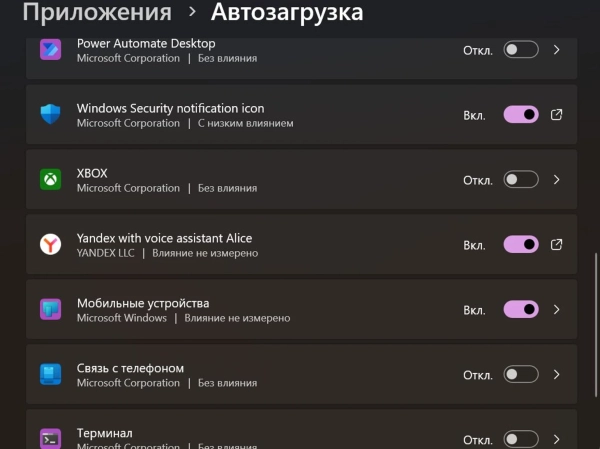
Проще всего посмотреть автозагрузку через «Параметры». В Windows 10 и Windows 11 для этого нажмите Win+I, откройте раздел «Приложения» → «Автозагрузка». Здесь отображаются приложения, для которых можно включить или отключить автоматический запуск.
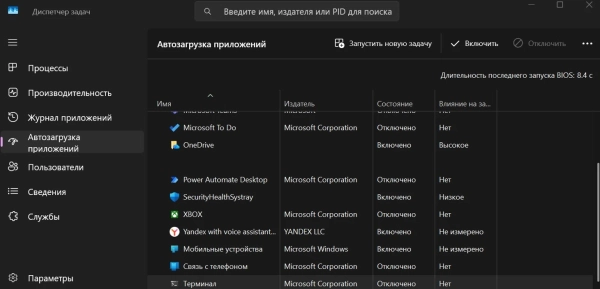
Еще один способ найти автозагрузку – воспользоваться диспетчером задач. Нажмите Ctrl+Shift+Esc. В Windows 10 откройте вкладку «Автозагрузка», а в актуальных версиях Windows 11 выберите раздел «Автозагрузка приложений» в левой части окна.
Диспетчер задач дополнительно показывает состояние приложений и их влияние на запуск системы. Поэтому с его помощью удобно искать программы, которые сильнее остальных нагружают компьютер при входе в Windows.
В системе также есть отдельная папка автозагрузки. Чтобы открыть ее:
-
Нажмите Win+R.
-
Введите команду shell:startup.
-
Нажмите Enter.
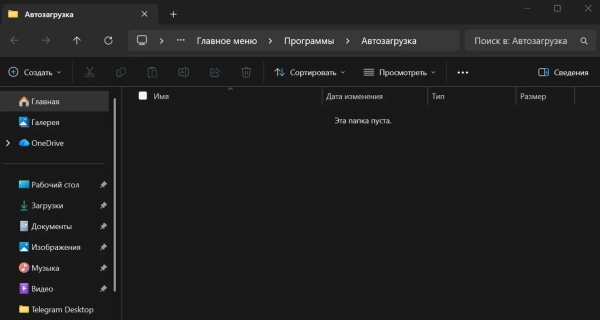
Откроется папка автозагрузки текущего пользователя. В Windows 10 и Windows 11 она находится по адресу:
%userprofile%AppDataRoamingMicrosoftWindowsStart MenuProgramsStartup
Если нужно открыть общую папку автозагрузки для всех пользователей компьютера, используйте команду shell:common startup.
При этом папка может оказаться пустой, даже если в «Параметрах» отображается множество автоматически запускаемых приложений. Это нормально: современные программы могут регистрировать автозапуск другими средствами Windows.
Как отключить автозапуск приложений
Самый простой способ отключить автозапуск приложений на ПК одинаков для Windows 10 и Windows 11.
Откройте «Параметры» → «Приложения» → «Автозагрузка» и найдите ненужную программу. Переведите переключатель рядом с ней в выключенное положение. При следующем входе в Windows приложение автоматически запускаться уже не должно.
То же самое можно сделать через диспетчер задач:
-
Нажмите Ctrl+Shift+Esc.
-
Откройте раздел автозагрузки.
-
Выберите нужную программу.
-
Нажмите «Отключить».
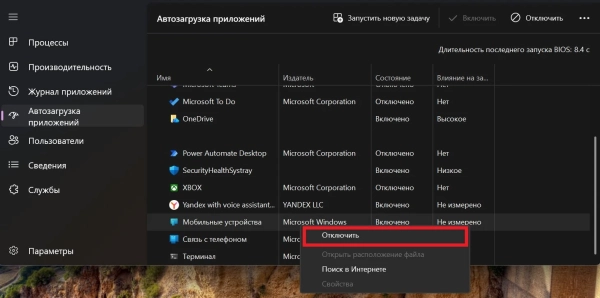
Удалять саму программу с компьютера при этом не требуется – отключается только ее автоматический запуск.
Если нужного приложения в списке нет, проверьте его собственные настройки. Например, у мессенджеров, игровых лаунчеров и других программ часто есть отдельный параметр вроде «Запускать вместе с Windows».
Также можно открыть папку командой shell:startup и удалить из нее ярлык ненужной программы. Само приложение при этом останется установленным.
Не стоит без необходимости отключать незнакомые системные компоненты и программы, связанные с драйверами, защитой компьютера или оборудованием. Если название элемента ни о чем не говорит, сначала лучше проверить, какому приложению он принадлежит.
Как добавить программу в автозагрузку Windows
Если программа уже присутствует в списке автозагрузки, но отключена, проще всего снова включить ее через «Параметры» → «Приложения» → «Автозагрузка» или через диспетчер задач.
Если приложения в списке нет, его можно добавить вручную через папку автозагрузки.
Сначала нажмите Win+R, введите:
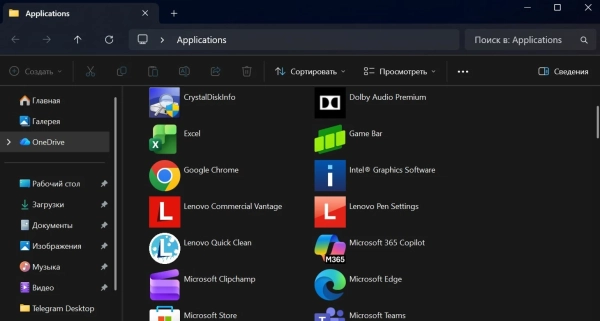
shell:appsfolder
Откроется окно со списком установленных приложений.
После этого снова нажмите Win+R и выполните команду:
shell:startup
Теперь перетащите нужное приложение из первого окна в папку автозагрузки. Windows создаст там ярлык, и программа будет запускаться автоматически после входа в систему.
Команда shell:startup открывает папку автозагрузки для текущего пользователя. Если программу нужно запускать для всех пользователей компьютера, используйте shell:common startup.
Для большинства пользователей этих способов достаточно.
***
Источник: cyber.sports.ru