Полное руководство: Как отключить рекламу на Xiaomi, Poco и Redmi
вчера, 13:52 10 мин. 0Полное руководство: Как отключить рекламу на Xiaomi, Poco и RedmiВладислав ДудиновАвтор000
Почему в прошивке есть реклама и как ее полностью отключить.
Смартфоны китайских брендов Xiaomi, Poco и Redmi обладают неоспоримыми преимуществами: привлекательная цена, мощное железо и глубокая кастомизация интерфейса под себя. Однако у этой медали есть и обратная сторона – встроенная прямо в прошивку реклама, которая может раздражать и отвлекать. К счастью, от большинства рекламных показов можно избавиться самостоятельно. Сегодня разберемся, как отключить рекламу Xiaomi на MIUI 14, HyperOS 2 и HyperOS 3 – пути в настройках у этих версий заметно разошлись.
Содержание
- Почему появляется реклама на Xiaomi, Redmi и POCO
- Как отключить рекламу через MSA
- Как убрать персонализированную рекламу в MIUI и HyperOS
- Как отключить рекламу в системных приложениях Xiaomi
- Как убрать рекламу в «Безопасности», «Музыке», «Темах», «Проводнике» и «Загрузках»
- Как отключить рекламу на экране блокировки
- Что делать, если реклама на Xiaomi не исчезла
Почему появляется реклама на Xiaomi, Redmi и POCO
Все дело в ценовой политике Xiaomi. Компания предлагает устройства с топовыми характеристиками по весьма демократичным ценам. Чтобы оставаться прибыльной, она использует стратегию монетизации не только через продажи аппаратов, но и через свою экосистему. Встроенная реклама в системных приложениях – один из таких способов дополнительного заработка.

Оболочка у всех трех брендов общая, поэтому реклама на Redmi и POCO находится ровно там же, где и на Xiaomi: в папках рабочего стола, в системных утилитах, в магазине приложений GetApps и на экране блокировки. Отличаются только мелочи вроде набора предустановленных программ, так что инструкции ниже подходят всем трем брендам.
Смена оболочки ничего не поменяла. HyperOS 3, на который переходят некоторые смартфоны с осени 2025 года, рекламные модули сохранил. Поменялись только названия части пунктов меню, поэтому старые инструкции местами ведут в никуда.
Как отключить рекламу через MSA
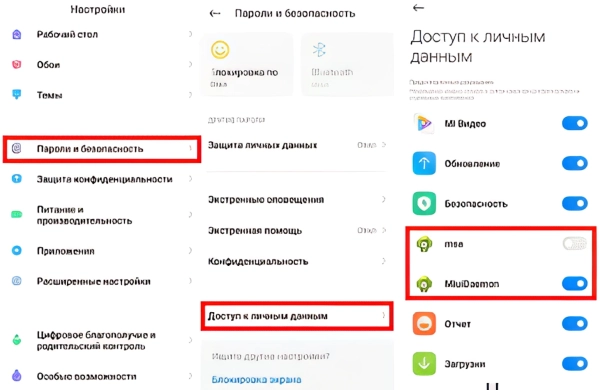
В первую очередь необходимо отключить службы, ответственные за показ и персонализацию рекламы в прошивке. Главная из них – msa (MIUI System Ads). Она отвечает и за баннеры внутри системных приложений, и за рекламные уведомления, которые падают в шторку. Отзыв разрешений у msa – самый действенный способ убрать рекламу MIUI и HyperOS, потому что вы выключаете источник, а не отдельные баннеры.
Что делаем:
-
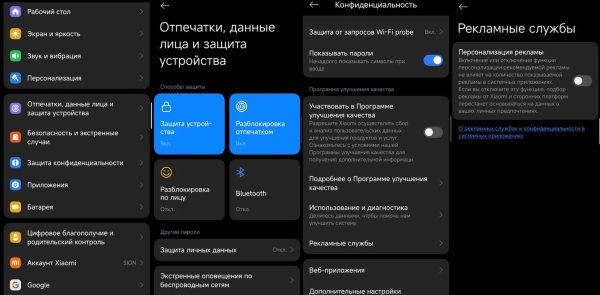
Открываем «Настройки», ищем раздел «Отпечатки, данные лица и защита устройства». На MIUI и на части моделей с HyperOS раздел называется «Пароли и безопасность».
-
Переходим в «Доступ к личным данным». В старых версиях MIUI пункт называется «Авторизация и отзыв».
-
В открывшемся списке отзываем разрешение у служб «msa» (Miui System Ads) и «System Daemon».
-
Подтверждаем действие кнопкой «Отозвать» и ждем несколько секунд. Если переключатель вернулся обратно, повторяем попытку, система иногда срабатывает не с первого раза.
Через msa же отключается и фоновая активность рекламы. Откройте «Безопасность», перейдите в «Передача данных», затем в «Потребление трафика», найдите в списке системных приложений msa и запретите фоновое подключение. Так служба не сможет подтягивать новые объявления, даже если где-то остался включенный переключатель.
Как убрать персонализированную рекламу в MIUI и HyperOS
Этот шаг не убирает баннеры целиком, а запрещает системе подбирать их под ваши интересы. Так что делать его нужно вместе с предыдущим, а не вместо него. Если разбираетесь, как отключить рекламу на телефоне Xiaomi до конца, идите по порядку: сначала msa, потом персонализация.
Что делаем:
-
Возвращаемся на один пункт назад.
-
Переходим в «Конфиденциальность» и открываем «Рекламные службы».
-
Отключаем переключатель напротив пункта «Персонализация рекламы» и, если есть, «Использовать ID рекламы».
-
Теперь возвращаемся в основные «Настройки», снова ищем пункт «Конфиденциальность».
-
Открываем подпункт «Реклама» и выбираем «Конфиденциальность в рекламе».
-
В появившемся окошке отключаем «Темы объявлений», «Реклама, предлагаемая приложениями» и «Оценка эффективности рекламы».
Заодно загляните в настройки самого Андроида. Откройте «Настройки», перейдите в раздел «Google», выберите «Реклама» и нажмите «Удалить рекламный идентификатор». Эта кнопка обнуляет профиль, по которому вам подбирают объявления не только в системных, но и в сторонних приложениях.
Как отключить рекламу в системных приложениях Xiaomi
Рекламные рекомендации можно отключить и в общем списке приложений.
Что делаем:
-
Переходим в «Настройки».
-
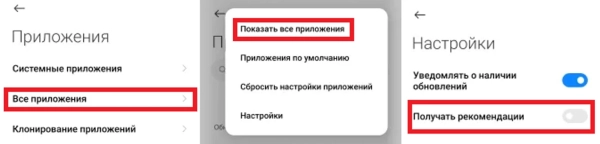
Находим пункт «Приложения» и открываем «Все приложения».
-
В правом верхнем углу жмем на три точки.
-
Выбираем «Прочие настройки» и отключаем ползунок напротив предложения получать рекомендации.
В HyperOS 2 и HyperOS 3 у фирменных программ появился отдельный список. Откройте «Настройки», перейдите в «Приложения», затем в «Системные приложения» и пройдитесь по нему сверху вниз. Это самый быстрый способ понять, как убрать рекламу с телефона Xiaomi разом, не выискивая нужный переключатель в каждой утилите. Часть настроек все равно спрятана внутри самих приложений, так что следующий раздел тоже пригодится.
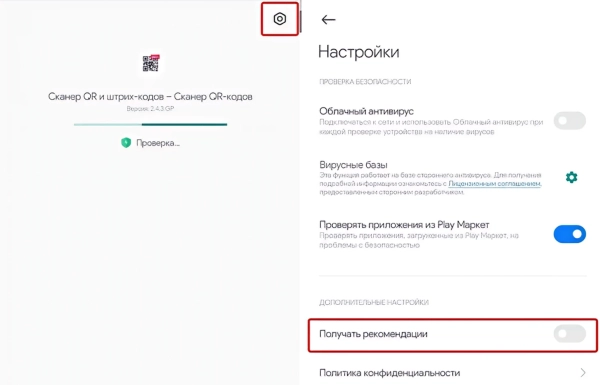
Во время установки новых приложений система может предлагать рекламные рекомендации. Деактивировать их можно в момент установки любого APK-файла, скачанного не из фирменного магазина GetApps, а из Google Play или других источников.
Что делаем:
-
Во время установки нового приложения нажмите на значок шестеренки в правом верхнем.
-
Деактивируйте ползунок «Получать рекомендации».
Реклама в MIUI/HyperOS встречается и в папках на рабочем столе. Отключить ее можно напрямую в папке.
Что делаем:
-
Открываем любую папку с приложениями на рабочем столе.
-
Тапаем по ее названию.
-
Отключаем ползунок «Рекомендуемое сегодня».
-
Дополнительно открываем «Настройки», переходим в раздел «Рабочий стол» и выключаем «Показывать предложения».
Как убрать рекламу в «Безопасности», «Музыке», «Темах», «Проводнике» и «Загрузках»
Дальше идем по фирменным приложениям поштучно. Общего рубильника для них нет, зато настройки почти всегда лежат за шестеренкой или в профиле.
Эта системная утилита – центр управления многими аспектами работы телефона. Если в ней есть реклама, то она отображается и в других приложениях и разделов.
Что делаем:
-
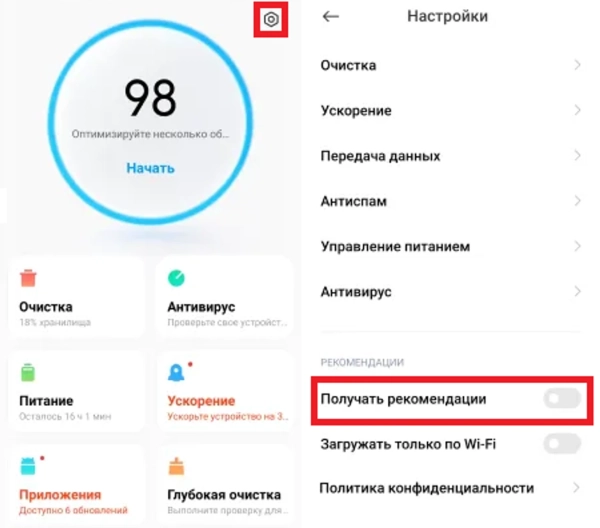
Открываем приложение «Безопасность».
-
Жмем на шестеренку в правом верхнем углу.
-
В общих настройках отключаем «Получать рекомендации».
-
Возвращаемся в главное меню «Безопасность».
-
Открываем пункт «Очистка».
-
Снова жмем на шестеренку настроек этого раздела и отключаем ползунок «Получать рекомендации».
У Xiaomi довольно неплохой встроенный проигрыватель, но им неудобно пользоваться из-за рекламы. Как хорошо, что ее можно отключить.
Что делаем:
-
Открываем приложение «Музыка».
-
Открываем боковое меню.
-
Переходим в «Аккаунт и настройки», а после «Дополнительные настройки». В свежих версиях приложения раздел называется «Расширенные настройки».
-
Отключаем переключатель «Показывать рекламу».

Магазин тем формально – отдельное приложение, но в HyperOS попасть в него можно и через настройки, пункт «Темы».
Что делаем:
-
Открываем «Магазин тем».
-
Переходим в профиль.
-
Открываем «Настройки».
-
Отключаем пункт «Показывать рекламу» и «Персональные рекомендации», если он есть в вашей версии.
Встроенный файловый менеджер также может показывать рекламные баннеры.
Что делаем:
-
Открываем «Проводник».
-
Жмем на меню в левом верхнем углу, открываем «Настройки».
-
Переходим в пункт «О приложении».
-
Отключаем показ рекламных предложений.
Системное приложение для управления загрузками из интернета.
Что делаем:
-
Открываем «Загрузки».
-
Жмем на три точки в правом верхнем углу.
-
Переходим в «Настройки».
-
Отключаем переключатель «Получать рекомендации».
Для пользователей предустановленного браузера Xiaomi.
Что делаем:
-
Открываем браузер, жмем на «Профиль».
-
Переходим в «Настройки», открываем «Дополнительные настройки».
-
Отключаем ползунок напротив пункта «Показывать рекламу».

Отдельная история – плеер «Mi Видео», из-за которого реклама вылезает даже в «Галерее». Откройте приложение, нажмите «Профиль» в правом нижнем углу, зайдите в настройки через шестеренку и выключите «Персональные рекомендации». Хитрость в том, что настройка держится только 90 дней, а потом сбрасывается. Если плеером не пользуетесь, проще отключить его целиком: зажмите иконку, откройте пункт с информацией о приложении и выберите отключение.
Как отключить рекламу на экране блокировки
Баннеры при разблокировке показывает не сама прошивка, а «Карусель обоев», надстройка с меняющимися картинками и рекламными карточками. На части моделей она подписана как «Glance для Mi». Включается она обычно при первом запуске телефона, когда все предложения подряд принимаются кнопкой «Далее», поэтому рекламу на телефоне Редми чаще всего замечают именно на экране блокировки.
Что делаем:
-
Открываем «Настройки» и переходим в раздел «Экран».
-
Открываем пункт «Обложка экрана блокировки» или «Glance для Mi».
-
Отключаем переключатель и подтверждаем выбор.
-
Если карусель нужна, но без рекламы, заходим в ее настройки конфиденциальности и снимаем отметку с показа рекламы на экране блокировки.
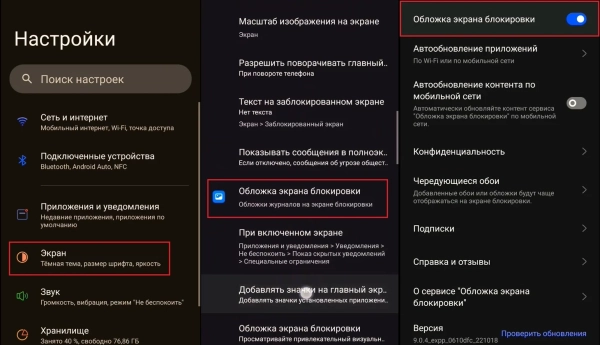
Бывает, что карточки возвращаются после обновления системы. Тогда помогает полное отключение приложения «Карусель обоев» в списке всех приложений.
Что делать, если реклама на Xiaomi не исчезла
Иногда баннеры остаются даже после всех переключателей. Разбираться стоит по порядку, потому что причина почти всегда бытовая.
-
Перезагрузите смартфон. Часть настроек, особенно отзыв msa, может примениться только после перезапуска системы.
-
Проверьте, не сбросились ли настройки после обновления. Крупные апдейты прошивки и системных приложений возвращают рекомендации в исходное состояние, а «Mi Видео» делает это сам раз в три месяца.
-
Загляните в GetApps. Магазин приложений показывает рекламу отдельно, переключатели лежат в профиле, в разделе с настройками.
-
Отключите уведомления у конкретного приложения. Если баннер приходит в шторку, зажмите уведомление и выключите канал, по которому оно пришло.
-
Смените регион устройства на европейский. Это радикальный способ удалить рекламу с телефона Xiaomi, но вместе с ней пропадут и некоторые локальные сервисы, а часть приложений придется настраивать заново.
Чего делать точно не стоит, так это ставить сторонние «чистилки» из рекламных статей. Реклама в прошивке отключается штатными настройками, root для этого не нужен, а лишние приложения с полным доступом к системе создают больше проблем, чем решают.
Пройдя все эти шаги, вы очистите интерфейс своего Xiaomi, Poco или Redmi от навязчивой рекламы. Некоторые пункты меню в зависимости от версии ОС или региона устройства могут называться немного иначе, но общая логика останется той же. В результате вы уберете почти все баннеры с телефона на андроид от Xiaomi и получите более чистый, быстрый и приятный смартфон.
***
Источник: cyber.sports.ru